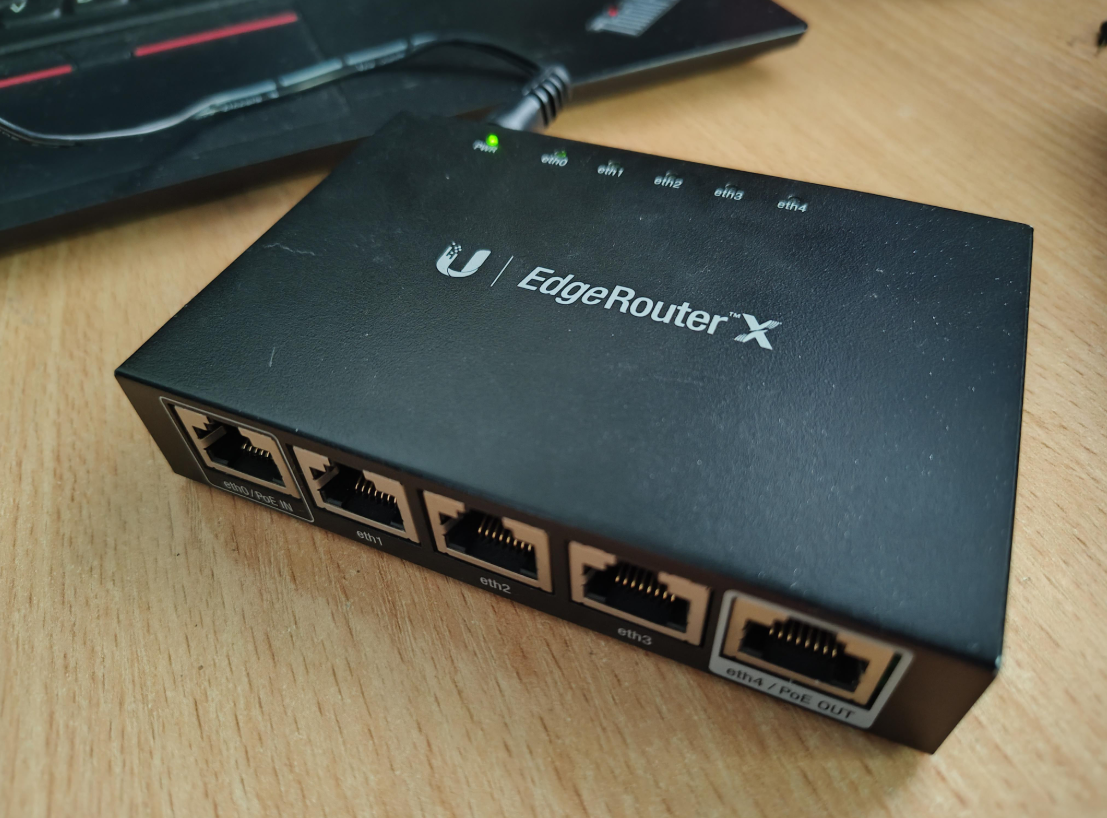
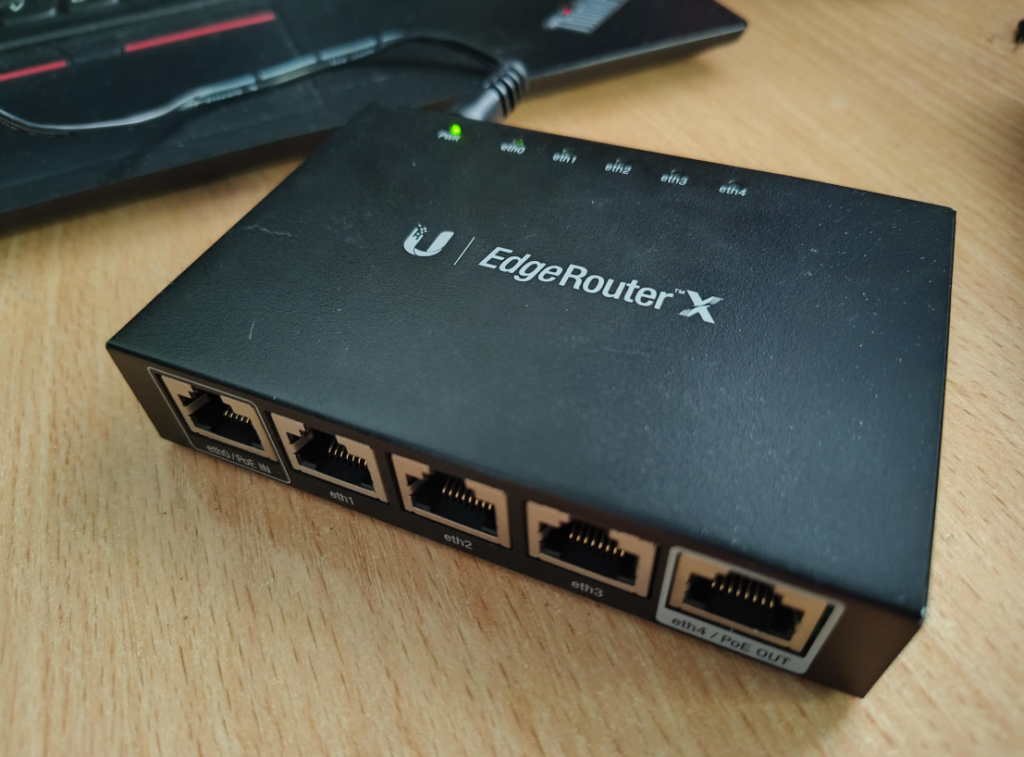
Nowe urządzenie, stary sprawdzony system. Tym razem me oczy skierowały się ku Ubiquiti – potrzebowałem taniego urządzenia z mocnymi podzespołami na główny router domowy. Akurat w przystępnej cenie trafiło się wymienione Ubiquiti, więc moje wahanie nie trwało długo. Co prawda słyszałem wiele dobrego o oryginalnym oprogramowaniu EdgeOS, ale w miejscu gdzie to urządzenie ma trafić, zamiast wodotrysków, potrzebuję niezawodności i przejrzystości które to kryteria z nawiązką wypełnia moje ulubione OpenWRT.
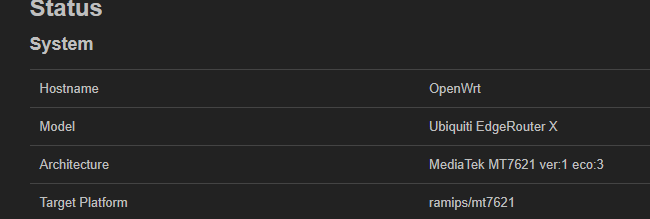
W trakcie instalacji posiłkowałem się tutorialem z oficjalnej strony.
Do zainstalowania OpenWRT na urządzeniu Ubiquiti Edgerouter X potrzebujemy (a przynajmniej ja użyłem):
– komputer z systemem windows, portem ethernet i przynajmniej jednym portem USB
– przewód rj45-rj45
– konwerter uart z przewodami (ja użyłem mojego ulubionego CP2102)
– oprogramowanie: putty, tftpd64, przeglądarka www
Przewód ethernetowy podłączamy do portu eth0 routera – jedynie na nim domyślnie jest uruchomione połączenie sieciowe. Ręcznie ustawiamy na naszej sieciówce adres ip z puli 192.168.1.x. Teraz możemy uzyskać dostęp do WebUI pod adresem https://192.168.1.1, akceptujemy certyfikat, wpisujemy domyślne dane dostępowe (ubnt/ubnt) i wchodzimy do ustawień urządzenia.
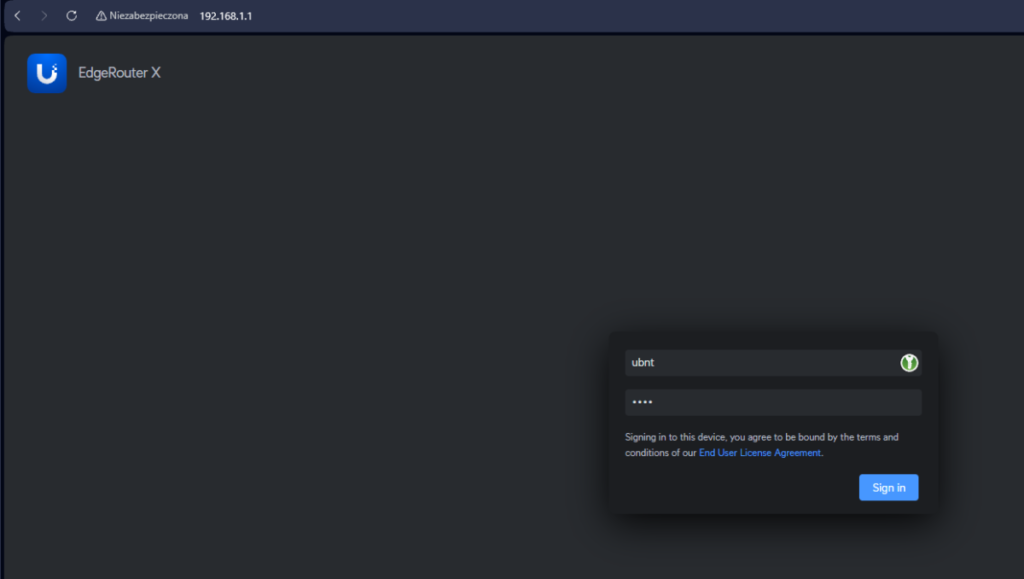
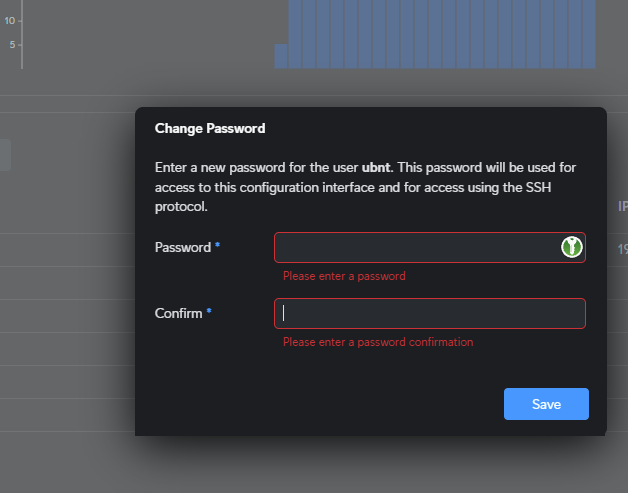
Po zalogowaniu zostaniemy 'poproszeni’ o ustawienie nowego hasła. Jeśli chcemy, możemy je ustawić – mi zależalo jedynie na sprawdzeniu połączenia z urządzeniem przez www.
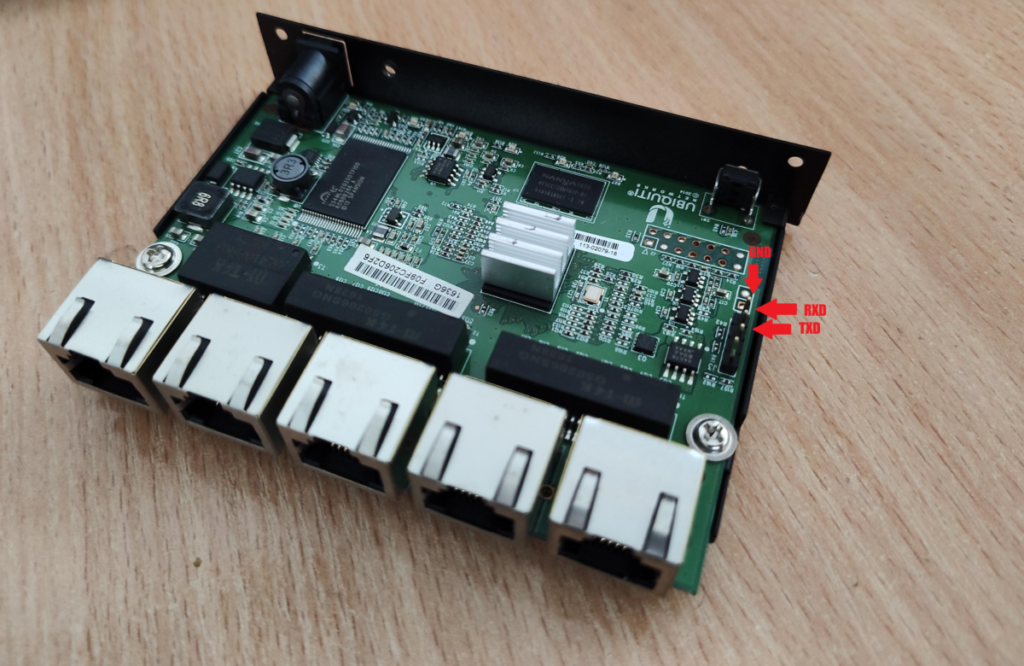
Rozkręcamy urządzenie – od tyłu znajdują się dwie śrubki. Goldpiny od UART są już przylutowane (wyglądają na fabryczne, choć urządzenie kupiłem używane, więc nie dam sobie ręki uciąć), parametry połączenia to 57600 8N1(czyli domyślne putty, jedynie prędkość większa niż zwykle)
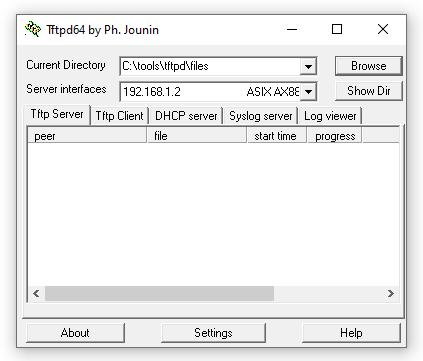
Po podłączeniu do portu szeregowego i sprawdzeniu, że wszystko działa, uruchamiamy serwer tftp, ja użyłem do tego tftpd. Do podkatalogu files pobrałem plik (*)kernel(*).bin, wybrałem interface, który połączony jest z routerem i ustawiłem current directory na katalog z pobranym plikiem. Dla ułatwienia możemy mu zmienić nazwę na kernel.bin
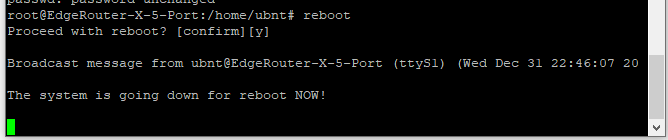
Z poziomu putty wydajemy urządzeniu polecenie reboot, aby uruchomiło się ponownie.
Po restarcie, przywita nas okno bootloadera. Wybieramy opcję 1 (Load system code to SDRAM via TFTP), dzięki której załadujemy nasze nowe oprogramowanie do pamięci ram urządzenia. Podobno opcja numer 2 mogłaby zadziałać (i oszczędzić nam kilku kroków), ale nie sprawdziłem jej w tym podejściu.
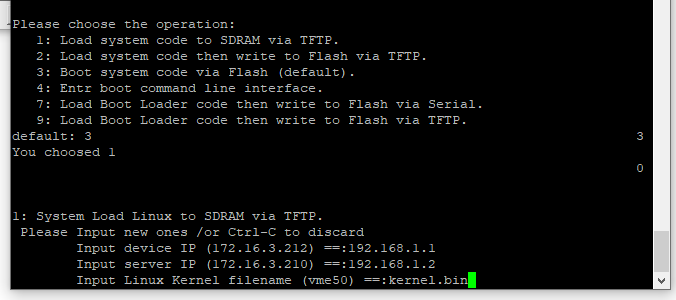
W kolejne pola wpisujemy kolejno: adres ip naszego routera (będącego urządzeniem docelowym), adres ip naszego komputera z serwerem tftp i nazwę pliku który urządzenie ma pobrać (stąd zmiana nazwy pliku na kernel.bin
Wciskamy enter w celu zatwierdzenia i przez dłuższą chwilę możemy obserwować komunikację między routerem a naszym komputerem a następnie przetwarzanie obrazu przez samo urządzenie.
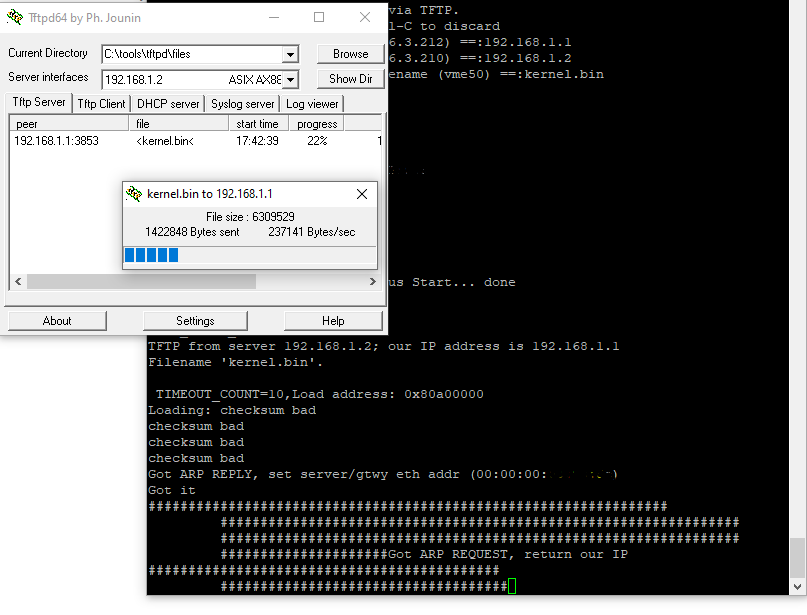
Po chwili (i wciśnięciu enter) w oknie terminala zobaczymy OpenWRT – jest dobrze, to połowa drogi 🙂
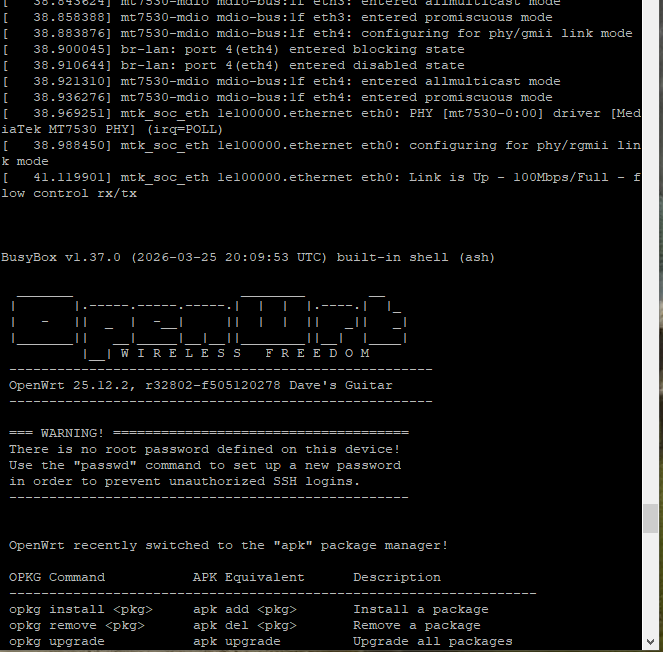
Po uspokojeniu się terminala, ostrożnie przepinamy ethernet z eth0 do eth1, posiłkujemy się pingując z komputera adres 192.168.1.1. Kiedy połączenie zostanie nawiązane, przechodzimy do OpenWRT. Wchodzimy na domyślny adres WebUI – 192.168.1.1, przywitają nas komunikaty o trybie awaryjnym wynikającym z uruchomienia systemu z poziomu pamięci RAM.
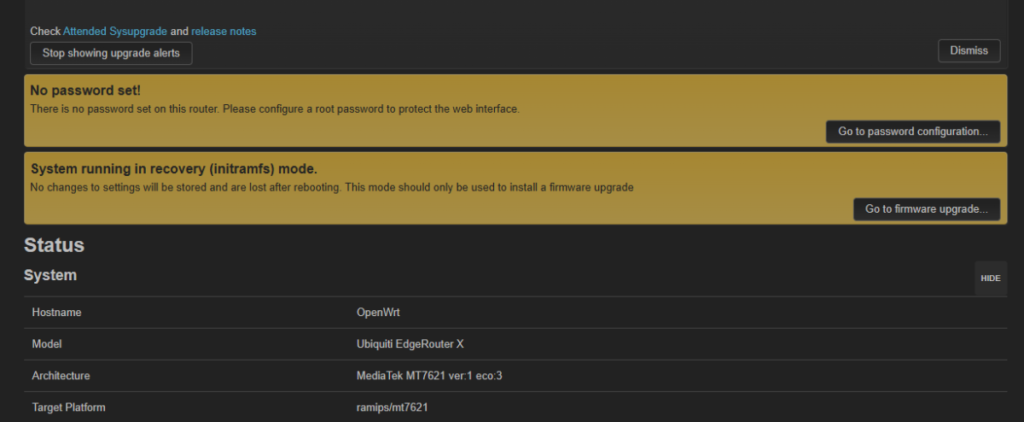
Przechodzimy do zakładki System -> Backup / Flash firmware, wybieramy ostatnią opcję i wrzucamy plik sysupgrade.bin (uprzednio pobrany z oficjalnej strony openwrt)
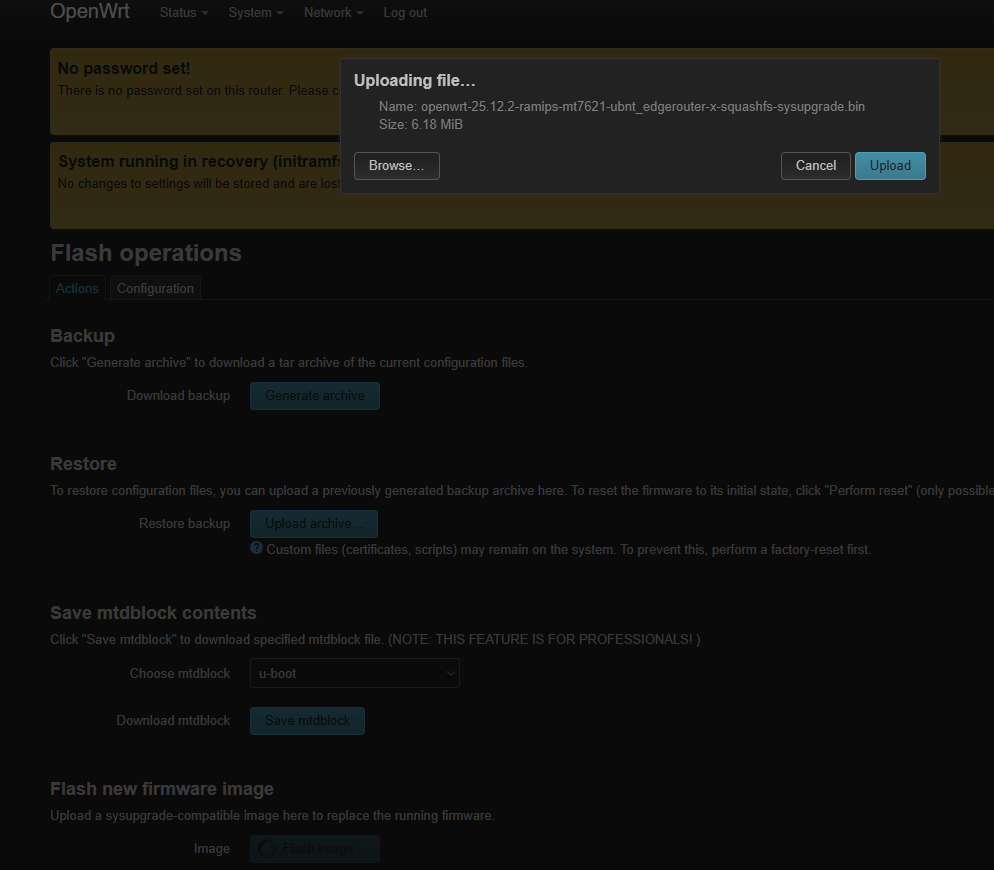
Plik się ładuje. Odznaczamy checkbox zachowania ustawień – nie będą nam do niczego potrzebne. Po dłuższym ładowaniu danych, nasz router wstanie na nowo, tym razem w pełni obsługując OpenWRT!